

Uber Eatsは自宅や職場に居ながら、さまざまな料理や日用品を受け取れる非常に便利なサービスです。
日本でも現在ではすっかりお馴染みになったサービスかつ使える場所が全国的にあるため、すでに利用されたことのある方も多いのではないでしょうか。
この記事ではUber Eatsの住所変更や登録方法、削除の仕方について解説します。

今ではほとんどのエリアで利用できるUberですが、引越し先や職場でも利用したい方は多いはず。
・Uber Eatsの住所変更方法
・Uber Eatsで住所を削除する方法
井手庸介
|
◆運営者情報 ・合同会社YUM JAMのCEO ・2020年4月にウーバーイーツの配達員を始めてから、出前館、Wolt、menuと全てのデリバリーサービスの配達業務を経験 ・出前館配送受託事業において、法人として日本一の配達実績 ◆監修記事、メディア掲載実績 ・HonNe(株式会社EXIDEA運営) ・一般社団法人シェアリングエコノミー協会運営 ・アットプレス |

当ブログはデリバリー情報を発信して4年以上、軽貨物運送事業の運営も行っている合同会社YUM JAMが監修しております。運送事業に興味がある人はお気軽にLINEからお問い合わせください!

話題の最安デリバリーサービスロケットナウ!
総額5,000円分のクーポンをいますぐゲットしよう!
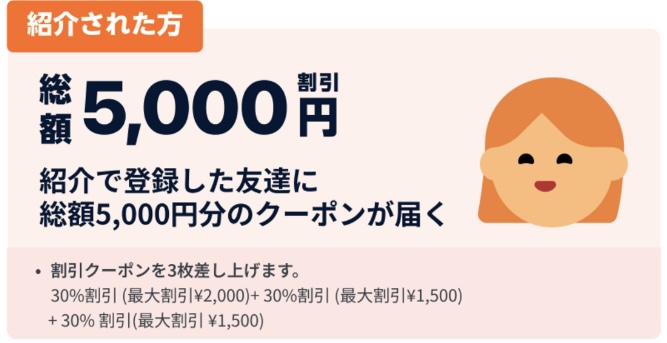
送料無料!お店で食べるより安い!店頭価格で注文できる!
これまでのデリバリーの常識を壊すサービスを提供しているロケットナウをまだ使ったことないひとは是非!
下記よりアプリをダウンロードすると、総額5,000円分のクーポンが貰えます!
Uber Eatsの住所変更のやり方
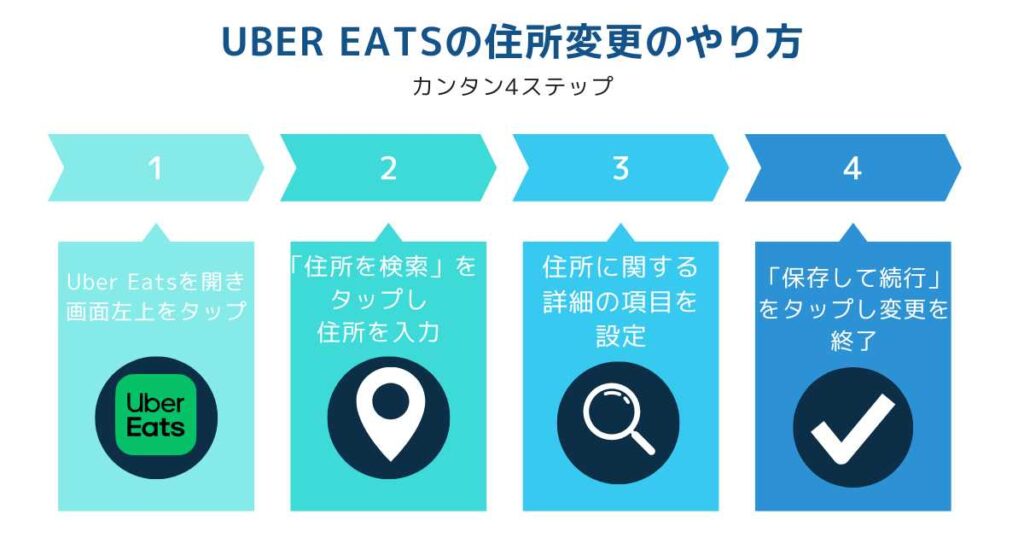
Uber Eatsアプリから住所変更の方法を紹介します。下記の手順に沿って住所変更を進めましょう。
- Uber Eatsを開き、画面左上をタップする
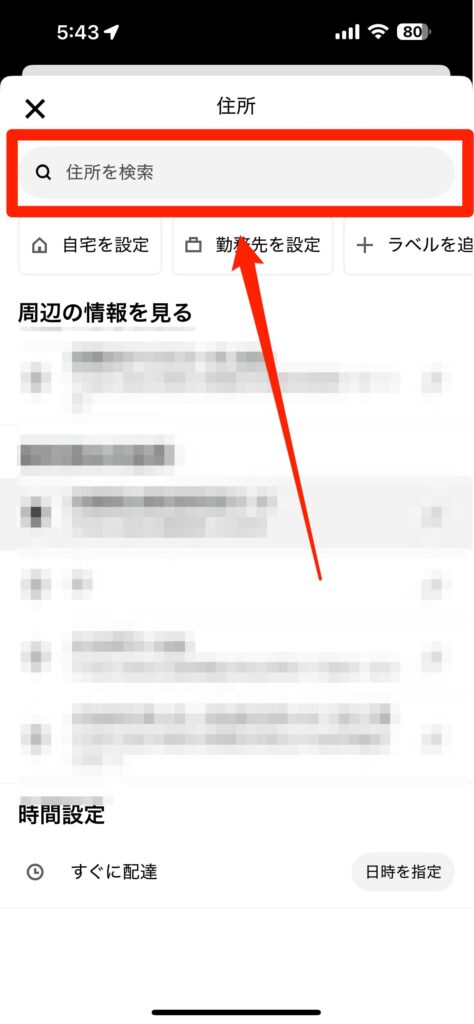
- 画面上の「住所を検索」をタップし、配達先に指定したい住所を入力する
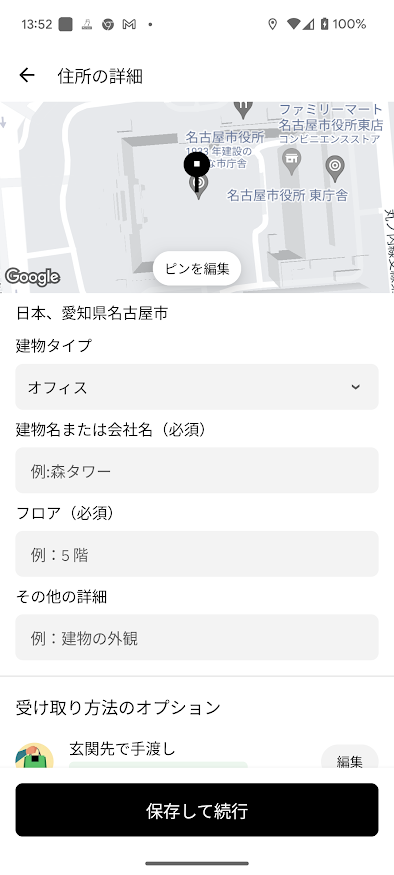
- 住所に関する詳細の項目を設定する
- 画面下の「保存して続行」をタップし変更を終了する
①まずは、画面左上をタップします。
登録している住所が表示されていない場合はログインしていない状態なのでログインをしましょう!
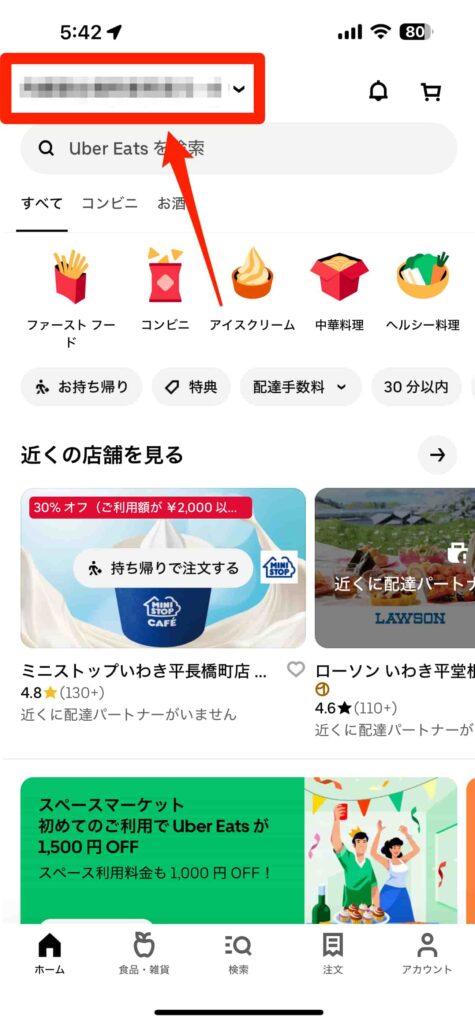
②画面上の「住所を検索」をタップし、配達してほしい住所を入力します。配達パートナーが迷わないようにするためにも、情報は正確に入力するようにしましょう。
③住所周辺の地図と詳細の項目を設定する画面に切り替わるので、それぞれの項目を入力しましょう。「必須」と表示されている項目は必ず入力しなければ変更できません。
「ピンを編集」をタップするとピンの位置を動かせるため、位置がずれている場合は正しいところに修正できます。
配達先の住所を入力し終わったら、画面下の「保存して続行」をタップすると変更終了です。
ピンの位置はスムーズに商品をお届けするためにもかなり重要なので、できる限りズレがないように調整してくださいね!
Uber Eatsに住所を登録する方法
Uber Eatsアプリに住所を登録することで飲食店の料理やスーパーの日用品などを注文し、配達してもらうことができます。
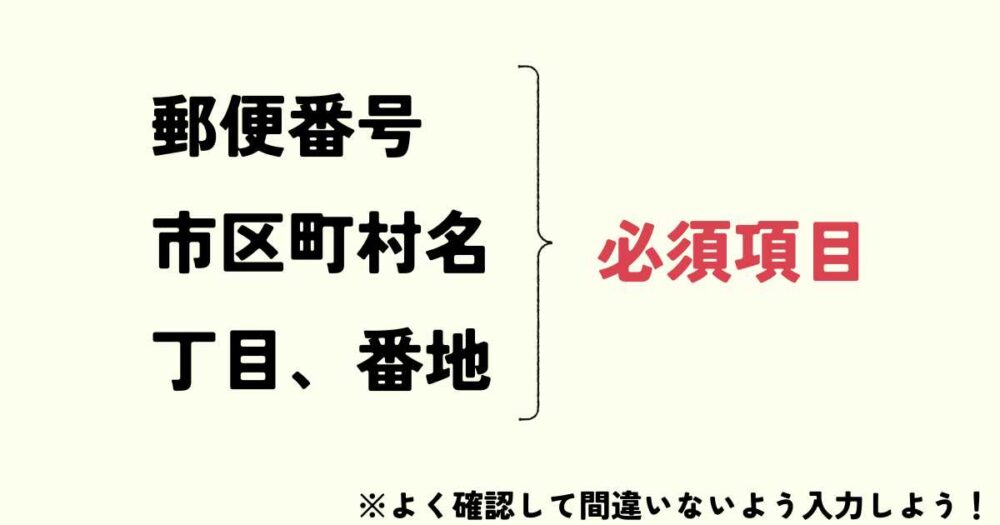
住所の登録には以下の項目を入力します。「必須」となっている項目は必ず入力しなければ登録できません。
- 郵便番号(必須)
- 市区郡町村名(必須)
- 丁目、番地(必須)
- 建物タイプ(一軒家、集合住宅、タワーマンションなど)
- 建物名(ビル名、マンション名、会社名など)
- 部屋番号(101、3Aなど)
- その他の詳細(目印になるものや建物の外観など、詳しければ詳しいほど良い)
- 必須受け取り方法のオプション(対面で受け取る、置き配)
- 配達パートナーへの指示(インターホンを鳴らす鳴らさない、ノックをするしないなど)
配達パートナーの多くは地図アプリを利用して配達を行っています。登録情報に間違いがあると配達パートナーは迷ってしまい、商品のお届けに時間がかかってしまうかもしれません。
情報を入力する場合はよく確認して間違いのないようにすることが重要です。
情報を入力後、画面下の「保存して続行」をタップすると登録完了となります。
置き配で登録したいのに、できない場合は以下の記事を参考にしてみてください!置き配にしてもらう方法を解説していますよ!
関連記事:ウーバーイーツで置き配ができない!頼み方やメッセージのポイントを解説
ピンを正しく設定しないとどうなる?
ピンを正しく設定しないと…
配達ができずにキャンセルになる可能性あり。もしくは配達が遅くなる。
ウーバーイーツでは住所の登録をする際に「ピンの調整」を求めれますが、実はピンの調整は自宅に正しく&スムーズに配達してもらうためにとても重要なものとなります。
ピンとは地図上で「自宅はここですよ」と目印をつけるものになりますが、ピンの位置を「住所登録はしているから適当でいいか。」と適当な場所にしてしまうと、配達ができずにキャンセルになる可能性や、配達が遅くなる可能性が高まるので注意しましょう。
というのも配達員は主にGoogleマップなどの地図アプリを頼りにして、お届け先に向かうのですが、地図アプリの特性上、ピンの位置がズレていると地図アプリが示す目的地の場所もズレた位置になってしまいます。
目的地の場所がズレていると手入力で配達位置の特定し、再度配達先に向かう必要があるため「配達がおくれてしまう。場合によってはキャンセル」ということに繋がるのです。
スムーズかつ正確にお届けするためにも、ピンの位置は正しい場所に設定しましょう!
Uber Eatsで住所を登録できない場合の対処法
新しいビルや新築の一軒家、区画整理などにより住所が変わっていてUber Eatsアプリに反映しきれていない場合には、どうしても登録できないことがあります。
特に住宅街にある一軒家の場合は、目印になるものも無く正確な情報がなければ注文した商品も届くまでに時間がかかります。
そうした場合には、「その他の詳細」項目に情報を入力すると良いでしょう。例文としては以下を参考にしてください。
- 〇〇クリニックを目標にして、その東側の2軒隣の一軒家です(表札:高橋)
- 住所の表札は「佐藤」で注文者の名前と違いますが、そのまま配達してください。
この方法はお届け先の近くまで配達員が来た場合に限りますが、詳細情報は配達パートナーにとって非常にありがたい情報なので可能な限り詳しく入力してください。
スムーズに届けてもらえるように詳細情報はできる限り追加してください!
Uber Eatsに登録した住所を削除する方法
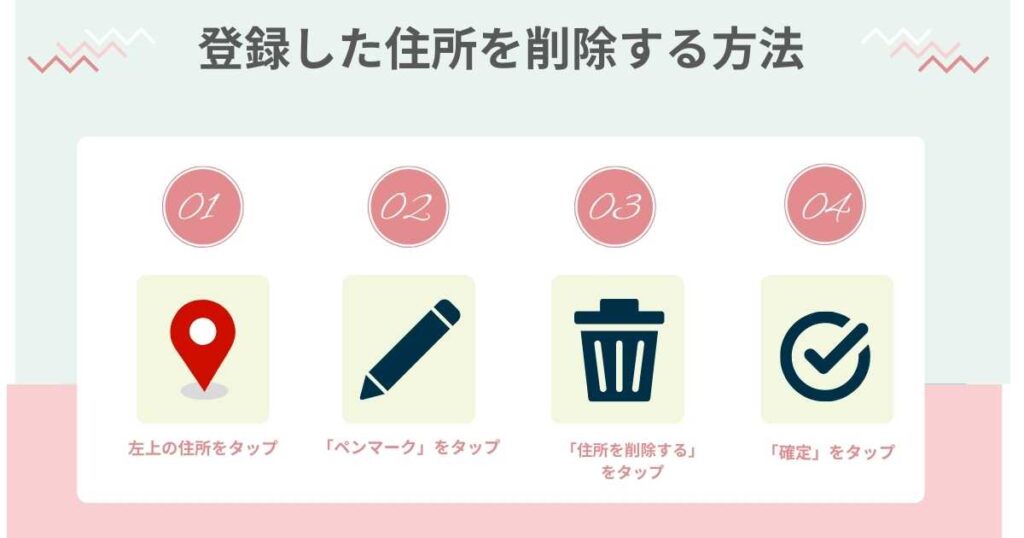
お届け先として登録した住所を削除する方法について解説します。ここでは、ホーム画面から削除する方法をご紹介します。
- Uber Eatsアプリを立ち上げ、左上の住所をタップします
- 「保存済みの住所」が表示されるので、削除したい住所を左にスライドします
- 「削除」というボタンが出てくるのでタップします
- タップ後、「この住所を削除しますか?」と問い合わせがあるので、「確定」をタップすると削除することができます
Uber Eatsに登録した住所を削除したい場合は、上記の手順に沿って操作しましょう。
関連記事:Uber Eats(ウーバーイーツ)の注文をキャンセルする方法を解説!
FAQ|ウーバーイーツの住所変更でよくある質問
- Q登録した住所を削除する方法は?
- A
- ウーバーイーツアプリを開き「左上の住所」をタップする
- 削除したい住所を「左へスワイプ」
- 「削除するボタン」をタップ
- 「確定」をタップして完了
- Q住所変更をした際にピンの位置を設定し直す必要はありますか?
- A
はい。住所を変更した際はピンの位置も変更後の住所に設定し直す必要があります。住所を登録する画面で「ピンを調整」という箇所があるので、必ず設定をしましょう。
- Q住所は複数登録できますか?
- A
はい。お届け先の住所は複数登録することが可能です。例えば職場と自宅の2つを登録したりすることができます。ただ複数登録している際は注文時に登録住所の選択を間違えないように注意をしましょう。
- Q注文後に住所変更はできますか?
- A
- 注文詳細画面から「カスタマーサポート」→「その他のサポート」の順にタップします。(または、ホーム画面右下の「アカウント」タブから「ヘルプ」を選んでも同じ画面にアクセスできます)
- 「進行中の注文」を選択します。
- 「配達先住所を変更したい」をタップし、画面の指示にしたがって進める。
住所登録を複数しておくと便利!
ウーバーイーツには利用する住所を複数登録できる機能があるので、自宅や職場などを事前に登録しておくと便利です。
その際、引越しや転職などをしたときは住所変更することは忘れないようにしてください!
ウーバーイーツアプリは不定期でバージョンアップや細かな仕様変更などが発生するものの、大きく操作方法が変わることはないので、一度覚えてしまえば難しいことはないでしょう。
現代は自宅や職場に居ながらにして、色々な店舗の料理を楽しむことができます。積極的にUber Eatsアプリに登録して友人やご家族と食事を楽しみましょう。
話題の最安デリバリーサービスロケットナウ!
総額5,000円分のクーポンをいますぐゲットしよう!
送料無料!お店で食べるより安い!店頭価格で注文できる!
これまでのデリバリーの常識を壊すサービスを提供しているロケットナウをまだ使ったことないひとは是非!
下記よりアプリをダウンロードすると、総額5,000円分のクーポンが貰えます!
コメント